
 Skip to content
 Android TV-box, Google TV, Nvidia Shield, telefoon of tablet? Dit is de eenvoudigste route van allemaal, want de speler staat gewoon in de Google Play Store. Kies hieronder één app; alleen die handleiding klapt open.
Leg dit klaar voor je begint, dan is het in een keer gepiept.
Let op: je gegevens zijn persoonlijk. Deel je gebruikersnaam, wachtwoord of server-URL met niemand, want daarmee riskeer je dat je aansluiting geblokkeerd wordt.
Om je abonnement te bekijken heb je een speler nodig. IPTV Smarters Pro is helemaal gratis; andere spelers hebben een gratis basisversie, een proefperiode of een betaalde Premium-variant.
Betaal je ooit voor een speler, dan gaat dat geld naar de maker van die app en niet naar ons. Je abonnement staat daar volledig los van, en die kosten worden bepaald door de ontwikkelaar van de app, niet door ons.
Een betaalde speler levert zelf geen zenders, films of series; het is puur software die jouw gegevens afspeelt. Je kunt dus altijd overstappen naar een andere app en je kijkt overal hetzelfde.
Kort gezegd: bij ons heb je nooit een betaalde app nodig. Hieronder staat een gratis speler bovenaan, en bij de meeste andere werkt de gratis versie prima.
Eén is genoeg. Alle spelers hieronder tonen precies dezelfde zenders, films en series; ze verschillen alleen in uiterlijk, bediening en extra’s. Klik op Bekijk installatie en de handleiding van die app klapt vanzelf open.
Je gebruikt de app zonder ooit iets aan de maker te betalen. Geen licentie, geen activatie.
De gratis versie werkt en is voor de meeste mensen genoeg. Wil je extra functies, dan kun je Premium kopen. Dat is optioneel.
Je mag de app een paar dagen gratis proberen. Daarna vraagt de maker een aparte activatie om verder te kunnen.
Deze apps moet je meteen betalen en hebben geen bruikbare gratis versie. Wij zetten ze onderaan, want er is bijna altijd een gratis alternatief.
De gratis opties staan bovenaan. Twijfel je, begin dan met IPTV Smarters Pro: gratis en het eenvoudigst.

Simpele speler zonder kosten of activatie. Draait op telefoon, tablet en Android TV.
Moderne speler met een heldere programmagids en losse secties voor live TV, films en sport.
Licht en snel, ook op oudere Android-boxen. De gratis versie werkt volledig, met advertenties.
De prettigste bediening met een afstandsbediening. Gratis volstaat; Premium voegt opnemen toe.

Je vult je gegevens in op een website in plaats van met de afstandsbediening. Na zeven dagen vraagt de maker een eenmalige activatie.
Liever geen aparte app-licentie betalen? Dat hoeft ook niet. IPTV Smarters Pro is volledig gratis, en bij Televizo, iMPlayer en TiviMate werkt de gratis versie gewoon; Premium is daar optioneel. Met elke app kijk je exact dezelfde zenders, films en series.
Klik op de app die je koos; die handleiding klapt open met schermafbeeldingen. De andere blijven dicht, zodat je niet langs instructies scrolt die je niet nodig hebt.
Deel 1 · App installeren
Zoek op het startscherm van je Android TV, TV-box, telefoon of tablet naar de Play Store en open die.
Typ IPTV Smarters Pro in de zoekbalk en kies de app van ontwikkelaar WHMCS Smarters.
Let op namaak-apps: er staan namaakversies in de Play Store met bijna dezelfde naam en hetzelfde logo. Kijk altijd even naar de naam van de ontwikkelaar en het aantal beoordelingen voordat je installeert.
Wacht tot de app gedownload en geinstalleerd is en ga daarna verder met deel 2 hieronder.
Deel 2 · App openen
Start IPTV Smarters Pro vanaf je startscherm, accepteer de voorwaarden en kies daarna Add user.
Deel 3 · IPTV-gegevens toevoegen
Je krijgt een keuzescherm met drie opties. Kies Login with Xtream Codes API — daarmee komt de TV-gids automatisch mee.

Belangrijk: gebruik hier de speciale Host-URL / server-URL voor IPTV Smarters Pro die wij je per e-mail hebben gestuurd. Gebruik hiervoor niet de eerste, algemene server-URL van je abonnement.
Neem de gegevens uit onze e-mail exact over en klik daarna op ADD USER:
Liever een M3U-link? Kies dan Load Your Playlist or File/URL en plak je volledige M3U-link. Xtream Codes heeft de voorkeur, want dan komt de programmagids automatisch mee.

Deel 4 · Afspeellijst laden
De app haalt nu je zenders, films en series op. Meestal een halve minuut; de eerste keer soms wat langer.

Deel 5 · Begin met kijken
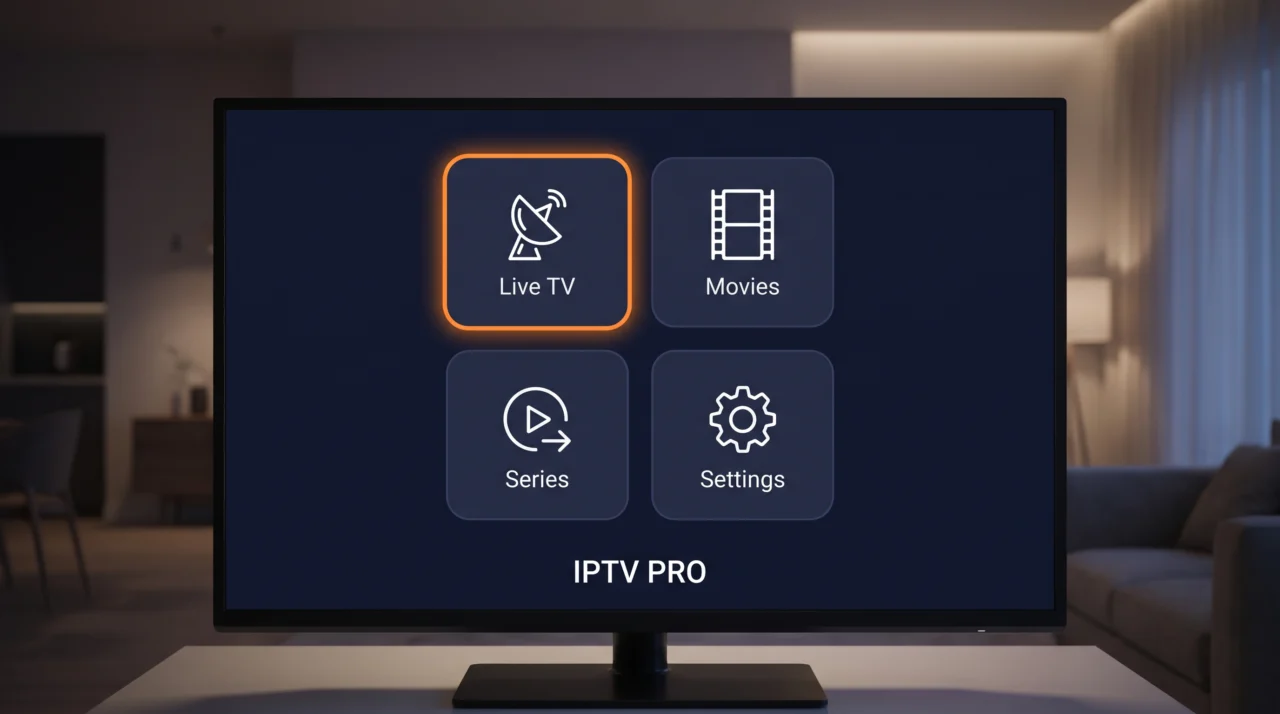
Je komt terug in het gebruikersoverzicht. Klik op je nieuwe profiel en het hoofdmenu verschijnt met Live TV, Movies en Series. De TV-gids vind je onder Live TV.
Deel 1 · App installeren
Zoek op het startscherm van je apparaat naar de Play Store en open die.
Welke versie je nodig hebt, hangt af van je apparaat:
Staat iMPlayer niet in de lijst? Open dan play.google.com in je browser op je telefoon of computer, zoek de app daar en kies Installeren op, met je TV-box als bestemming.
Wacht tot de app geïnstalleerd is en ga daarna verder met deel 2.
Deel 2 · App openen
Start iMPlayer vanaf je startscherm. Bij de eerste start vraagt de app meteen om een afspeellijst.
Deel 3 · IPTV-gegevens toevoegen
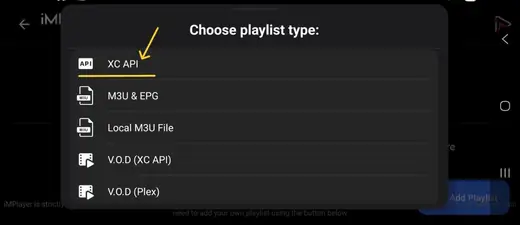
Bij de eerste start vraagt iMPlayer om een afspeellijst. Klik rechtsonder op + Add Playlist.

Je krijgt een lijstje met soorten afspeellijsten. Neem de bovenste: XC API. Dat is de Xtream Codes-route, waarbij de programmagids meekomt.
Neem de gegevens uit onze e-mail over in de vier velden en klik op Next:

Deel 4 · Afspeellijst laden
iMPlayer haalt nu je zenders, de gids, films en series op. Je ziet de voortgang regel voor regel langskomen. Zodra er “Playlist was added successfully!” staat, klik je rechtsonder op Finish.

Deel 5 · Begin met kijken
Je belandt op het startscherm van iMPlayer. Met de knoppen bovenin wissel je tussen Live TV, V.O.D en Sport; onderaan staan je recent bekeken zenders en films.

Gratis versie of Premium? De gratis versie doet één afspeellijst inclusief programmagids, en dat is voor de meesten genoeg. Wil je meer lijsten of extra functies, dan verkoopt de maker een Premium-versie. Die aankoop gaat naar de app-maker en staat los van je abonnement bij ons.
Deel 1 · App installeren
Zoek op het startscherm van je Android TV, TV-box, telefoon of tablet naar de Play Store en open die.
Typ Televizo in de zoekbalk en kies Televizo – IPTV player.
Let op namaak-apps: er staan namaakversies in de Play Store met bijna dezelfde naam en hetzelfde logo. Kijk altijd even naar de naam van de ontwikkelaar en het aantal beoordelingen voordat je installeert.
Wacht tot de app gedownload en geinstalleerd is en ga daarna verder met deel 2 hieronder.
Deel 2 · App openen
Start Televizo vanaf je startscherm. Bij de eerste start meldt de app dat het alleen een speler is en zelf geen zenders levert. Klik onderaan op Create playlist.

Deel 3 · IPTV-gegevens toevoegen
Je krijgt twee opties. Kies New Xtream Codes playlist ; daarmee komen gids, films en series automatisch mee. Heb je alleen een M3U-link, kies dan New M3U playlist en plak die link.

Neem de gegevens uit onze e-mail exact over:
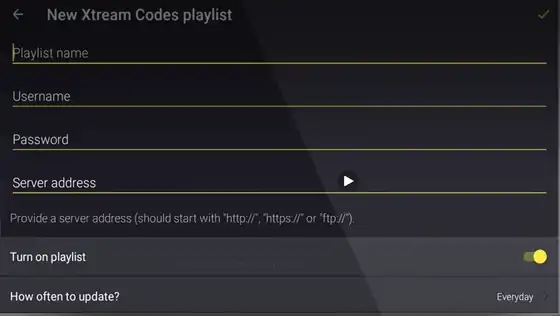
Scroll naar beneden en zorg dat Enable channels, Enable movies en Enable series aan staan. Laat ook Load EPG from playlist aanstaat, dan wordt de programmagids opgehaald. De rest kun je laten staan.
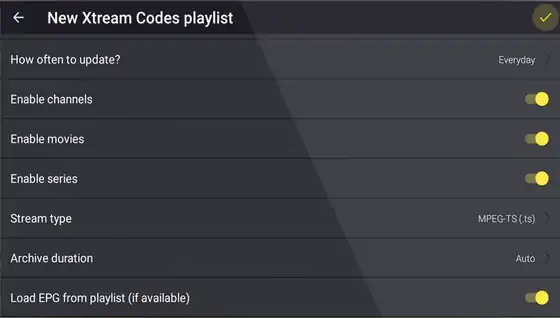
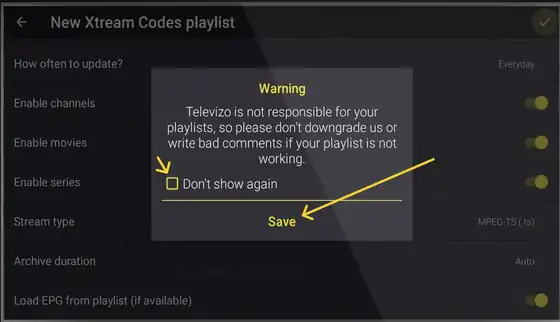
Tik rechtsboven op het vinkje. Televizo toont nog een melding dat het niet verantwoordelijk is voor de inhoud van je lijst; klik op Save.
Deel 4 · Afspeellijst laden
Televizo haalt nu je zenders, films en series op. De eerste keer duurt dat wat langer.
Deel 5 · Begin met kijken
Bovenin schakel je tussen Channels, Movies en Series. Op een TV-box open je met de menuknop de gids en je favorieten; op een telefoon veeg je vanaf de zijkant.
Gratis versie of Premium? De gratis versie werkt volledig en toont advertenties. Wil je die weg, plus opties als automatisch volledig scherm en back-up van instellingen, dan verkoopt de maker een eenmalige Premium. Optioneel, en los van je abonnement bij ons.
Goed om te weten: TiviMate is gemaakt voor Android TV, Google TV en TV-boxen. Op een telefoon of tablet zit de bediening minder lekker; kies daar liever IPTV Smarters Pro of iMPlayer.
Deel 1 · App installeren
Zoek op het startscherm van je Android TV, TV-box, telefoon of tablet naar de Play Store en open die.
Typ TiviMate in de zoekbalk en kies TiviMate IPTV Player.
Let op namaak-apps: er staan namaakversies in de Play Store met bijna dezelfde naam en hetzelfde logo. Kijk altijd even naar de naam van de ontwikkelaar en het aantal beoordelingen voordat je installeert.
Wacht tot de app gedownload en geinstalleerd is en ga daarna verder met deel 2 hieronder.
Deel 2 · App openen
Start TiviMate vanaf je startscherm. Bij de eerste start vraagt de app meteen om een afspeellijst. Kies ADD PLAYLIST.

Deel 3 · IPTV-gegevens toevoegen
TiviMate vraagt hoe je wilt inloggen. Kies Xtream Codes login en daarna Next. Dit is de prettigste route, want de programmagids komt dan automatisch mee.
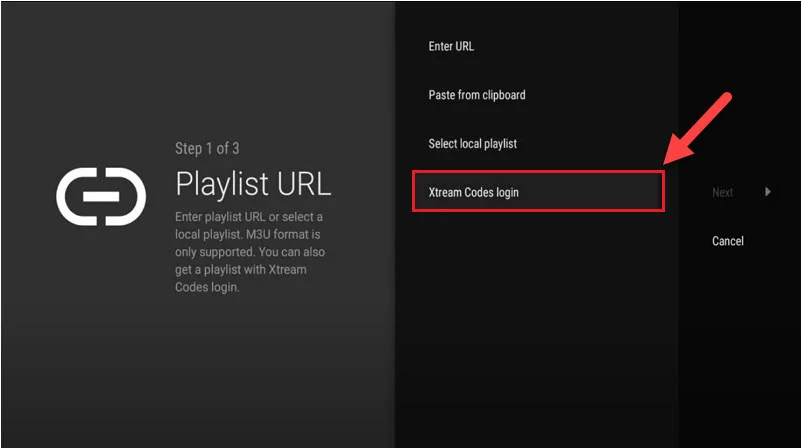
Neem de gegevens over uit de e-mail die je van ons hebt gekregen:
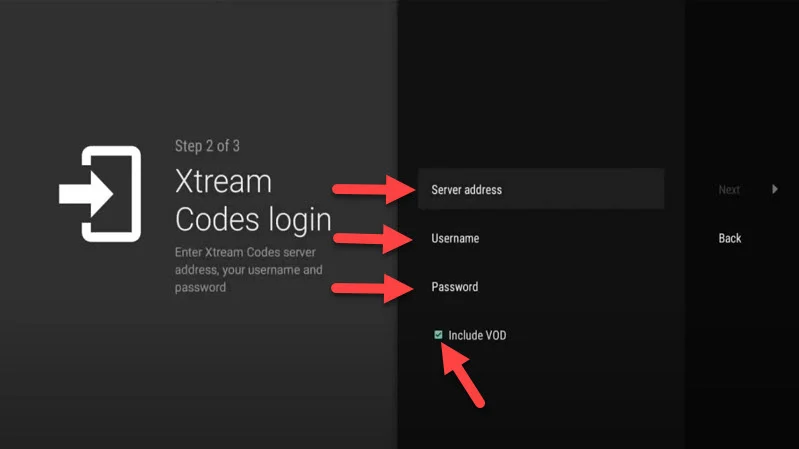
Deel 4 · Afspeellijst laden
Klik op Next en geef de app een halve minuut. Daarna staan je zenders, films, series en de gids klaar.
Deel 5 · Begin met kijken
Je komt in de zendergids. Met de menuknop op je afstandsbediening open je de instellingen, favorietenlijsten en de programmagids.
Gratis versie of Premium? De gratis versie speelt al je zenders, films en series gewoon af. Opnemen en meerdere afspeellijsten zitten in TiviMate Premium, te koop bij de makers via de TiviMate Companion-app. Dat staat los van je abonnement bij ons.
Let op voordat je begint: IBO Pro Player mag je zeven dagen gratis proberen. Daarna vraagt de maker een eenmalige activatie per apparaat. Die betaling gaat naar de ontwikkelaar en staat los van je abonnement bij ons. Liever niet? IPTV Smarters Pro en Televizo doen hetzelfde werk zonder activatie.
Deel 1 · App installeren
Zoek op het startscherm van je Android TV, TV-box, telefoon of tablet naar de Play Store en open die.
Typ IBO Pro Player in de zoekbalk en kies de app met het blauwe logo.
Let op namaak-apps: er staan namaakversies in de Play Store met bijna dezelfde naam en hetzelfde logo. Kijk altijd even naar de naam van de ontwikkelaar en het aantal beoordelingen voordat je installeert.
Wacht tot de app gedownload en geinstalleerd is en ga daarna verder met deel 2 hieronder.
Deel 2 · App openen
Start IBO Pro Player en kies in het hoofdmenu Account.

Deel 3 · IPTV-gegevens toevoegen
Bij deze speler vul je je gegevens niet op het apparaat in maar op een website. Je koppelt je Android-apparaat met een MAC-adres en een Device Key.
Je ziet nu een scherm met een Mac Address en een Device Key. Schrijf ze over of maak er een foto van — je hebt ze zo nodig.
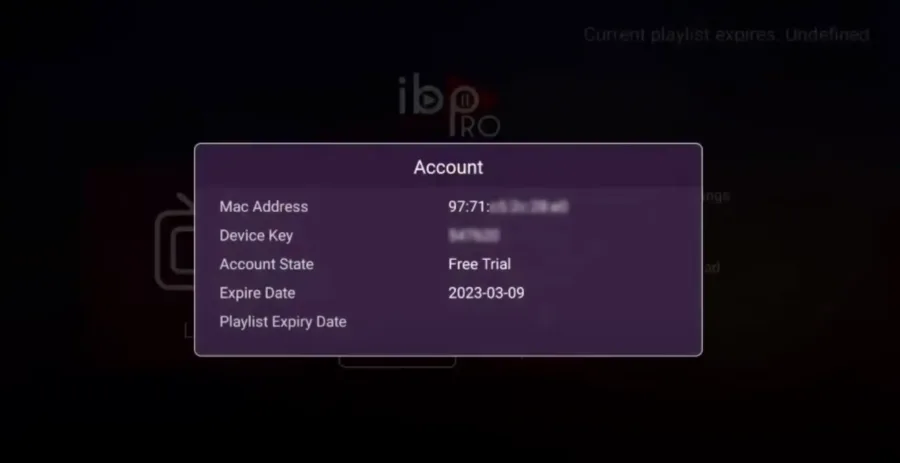
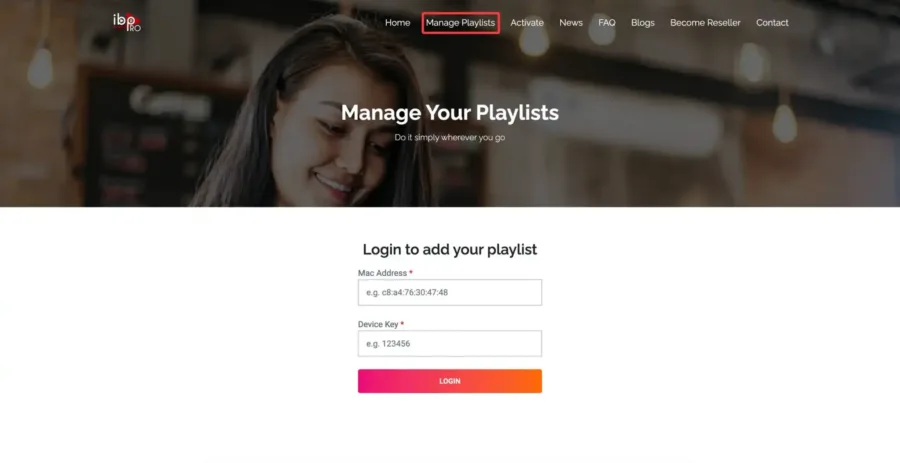
Ga op je telefoon, tablet of computer naar iboproapp.com en kies Manage Playlists. Vul het MAC-adres en de Device Key in en klik op Log In.
Klik op Add Playlist (of Add XC Playlist als je die optie ziet).
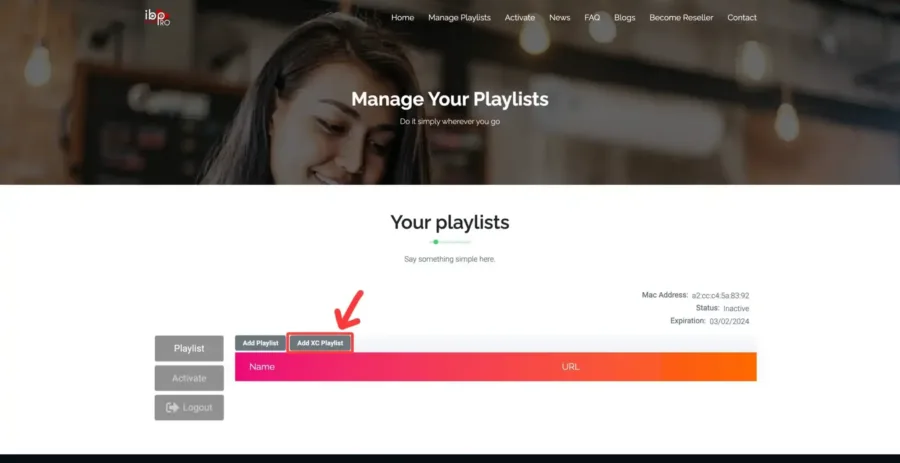
Vul het formulier in met de gegevens uit onze e-mail en klik daarna op Submit:

Deel 4 · Afspeellijst laden
Sluit IBO Pro Player op je Android-apparaat helemaal af en start opnieuw. Kies Continue en daarna je nieuwe afspeellijst. Zenders, films en series laden vanzelf in.
Deel 5 · Begin met kijken
In het hoofdmenu vind je Live, Movies en Series. Wil je later een andere afspeellijst kiezen, dan doe je dat via Change Playlist.
Deze punten verklaren bijna alles wat op dit apparaat misgaat. Klik op wat bij jou speelt.
Sommige apps zijn niet voor elk apparaat zichtbaar. Zoek de app dan via play.google.com in je browser op telefoon of computer en kies daar Installeren op, met je TV-box als bestemming. Lukt dat ook niet, neem dan een van de andere apps — ze werken allemaal met dezelfde gegevens.
Nee. Dat is een licentie van de maker van de app en staat los van je IPTV Smarters Dutch abonnement. IPTV Smarters Pro is volledig gratis, en bij Televizo, iMPlayer en TiviMate werkt de gratis versie gewoon. Met elke app kijk je dezelfde zenders.
Dat gebeurt alleen als je een app buiten de Play Store om installeert. Ga naar Instellingen → Apps → Speciale toegang → Onbekende apps installeren en geef je browser of bestandsbeheerder toestemming. Installeer je via de Play Store, dan hoef je hier niets voor te doen.
Ja, apps als IPTV Smarters Pro ondersteunen Chromecast. Houd er rekening mee dat casten meer bandbreedte en accu kost dan rechtstreeks kijken op een TV-box. Voor het beste beeld installeer je de app direct op het apparaat dat aan je TV hangt.
Buffering, foutmeldingen bij het inloggen, een lege programmagids of verdwenen zenders? Die behandelen we op IPTV problemen oplossen.
Stuur ons je apparaat, de speler die je gebruikt en een foto van je scherm. Dan lopen we het samen na tot het draait, in het Nederlands of Engels.